
Brugerrettigheder i Joomla

Lad os antage, at der er flere personer, der administrerer Joomla-hjemmesiden i virksomheden eller foreningen. Og du kan som webchef ikke følge hvert admininistrators aktiviteter hele tiden.
Så, hvad kan du gøre?
Jo, du kan bestemme, hvilken bruger der får adgang til hvilken del af din hjemmeside. Det er smart, hvis du f.eks. i din virksomhed har et hjemmesideprojekt kørende, hvor der er forskellige ansvarsområder og du vil undgå, at ikke-så-teknisk-kyndige og evt. pilfingre ikke ødelægger noget.
Hvis du leder efter en hurtig guide til opsætning af brugerroller på din Joomla-side, er du kommet til det rette sted. Alt, hvad det kræver, er en lille smule perspektiv og justeringer.
Hvad er en rollebaseret adgangskontrolliste?
Før vi graver dybere, er det vigtigt at forstå, hvordan rollebaseret adgang fungerer. Hvis du ønsker, at en del af hjemmesiden, f.eks. en kategori, et administratormodul, et menupunkt osv. kun skal være tilgængeligt for dem, der er tildelt denne rolle, skal du oprette et rollebaseret adgangsniveau, der kun inkluderer denne gruppe.
Vi sætter dette op som et en-til-en-forhold, så dette adgangsniveau kun giver adgang til dem, der har fået tildelt denne rolle. Hvis en bruger ikke er tildelt denne rolle, får vedkommende ikke adgang til den.
Hvorfor er rollebaseret adgang vigtig?
Som nævnt ovenfor kan du bestemme, hvad folk kan se og gøre på hjemmesiden. Ved at oprette brugerroller kan du nemt distribuere brugernes roller på stedet specifikt eller separat for at uddelegere opgaver mere effektivt.
Du kan også opdele brugere i forskellige grupper med specifikke adgangsniveauer, hvilket betyder, at brugere kun kan se det, du giver dem lov til at se på hjemmesiden. Anvendelsesmulighederne er uendelige!
Adgangsniveauer i Joomla
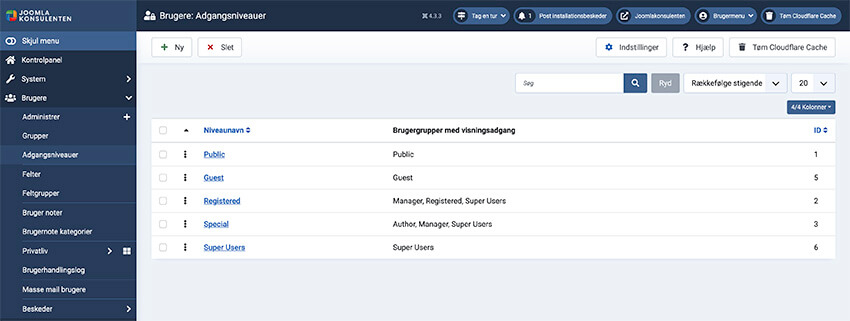
Der er fem adgangsniveauer, som er inkluderet i Joomla som standard. At lære at bruge adgangsniveauerne Public, Guest, Special og Registered giver dig faktisk meget kontrol over, hvem der ser hvilket indhold på hjemmesiden.
Public (Offentlig): Alle besøgende, uanset om de er logget ind på hjemmesiden eller ej, kan se alt, hvad der er tildelt det offentlige adgangsniveau.
Guest (Gæst): Dette adgangsniveau skjuler indhold for besøgende på siden, medmindre de er logget ind på hjemmesiden.
Registered (Registreret): Registreret giver brugeren mulighed for at logge ind på hjemmesiden (ikke administrationen). De kan ikke bidrage med indhold, men kan have adgang til andre områder, f.eks. et forum eller en download-sektion, hvis hjemmesiden har en sådan.
Special (Speciel): Giver adgang til oprettelse af indhold og andre systemoplysninger fra administrationen. Dette inkluderer Forfatter, Manager, Superbrugere.
Super Users (Superbrugere): Superbrugere har den fulde administrativ adgang til hjemmesiden. De har adgang til og kan ændre alle aspekter af hjemmesiden.
Sådan giver du brugere adgang til kun ét komponent i administrationen
Nogle gange kan det være nødvendigt at begrænse brugernes adgang til udvidelser i administrationen. Du kan nemt give en bruger adgang til en eller få komponenter ved hjælp af nogle få enkle trin.
Opret en ny brugergruppe
For at opnå et rollebaseret adgangsniveau er vi nødt til at oprette brugergrupper og definere tilladelser for brugerne. Gå til Joomla-administrationen, klik på fanen "Brugere" i den øverste bjælke, og derefter på "Grupper" --> "Ny".
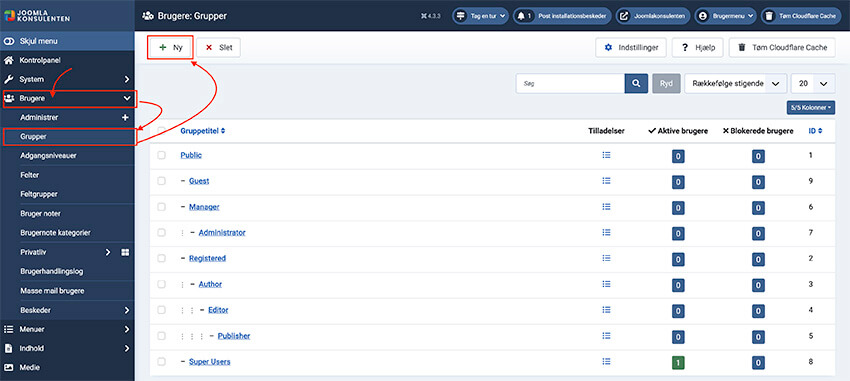
Følg trinene for at oprette en ny brugergruppe:
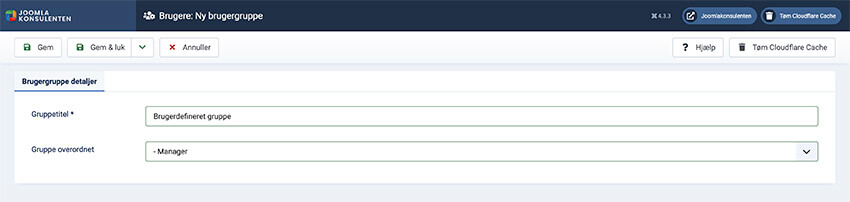
- Navngiv din gruppe, som du vil. Lad os kalde den "Brugerdefineret gruppe" i denne vejledning.
- Vælg "Manager" som overordnet gruppe
- Klik på "Gem og luk"
Opret ny(e) bruger(e) og tildel dem til den nye gruppe
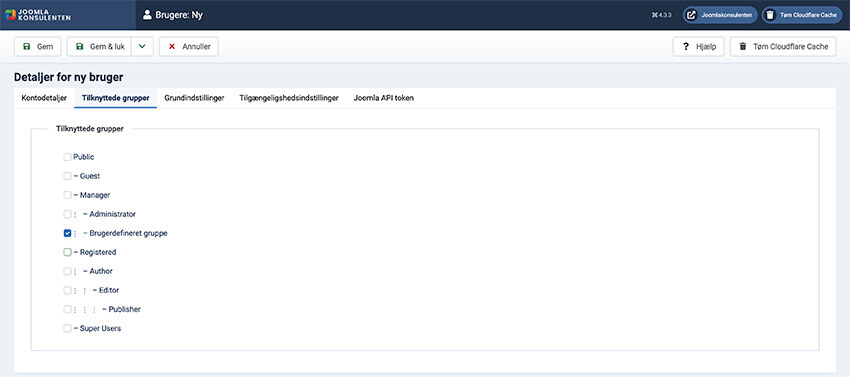
Nu skal du oprette en ny bruger eller nye brugere og tildele dem til den nyoprettede gruppe.
Det gør du ved at gå til "Brugere" --> "Administrer" --> "Ny".
Udfyld kontooplysningerne som sædvanligt, og vælg den gruppe, vi oprettede i det foregående trin, under fanen "Tilknyttede grupper".
Giv adgang til udvalgt komponent
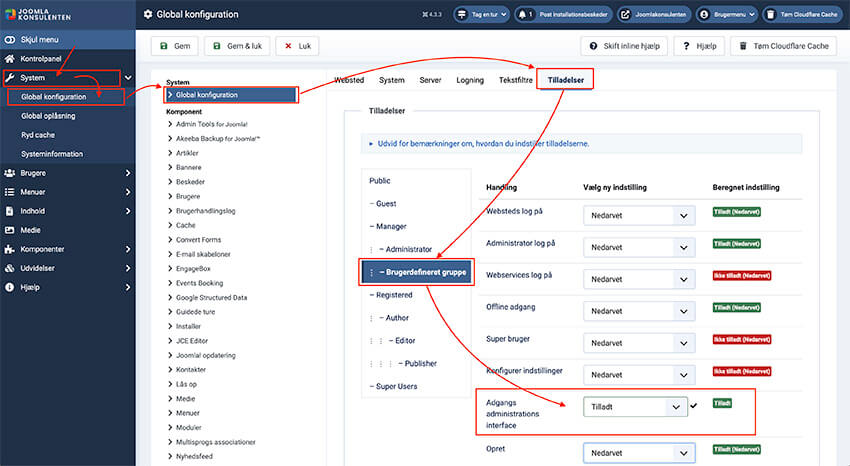
Her er en kort beskrivelse af nogle af handlingerne nedenfor:
- Login til hjemmeside: De brugere, der får tilladelsen, kan logge ind på forsiden af hjemmesiden.
- Administrator-login: De brugere, der får tilladelsen, kan få adgang til administrationen på hjemmesiden.
- Superbruger: De brugere, der får denne tilladelse, kan gøre hvad som helst, selv ændre globale konfigurationsindstillinger.
- Adgang til administrationsgrænseflade: De brugere, der får tilladelsen, kan udføre opgaver som at ændre hjemmesidens udseende, tilføje nye udvidelser osv.
I denne vejledning skal du gå til den nyoprettede brugergruppe "Brugerdefineret gruppe" > "Adgangs administrations interface" og indstille den til "Tilladt".
Deaktiver adgang til andre komponenter
Du kan deaktivere adgangen til de andre komponenter efter dine behov. For at gøre det skal du manuelt deaktivere adgangen for hver komponent.
Lad os se, hvordan du gør det for f.eks. "Bannere".
Gå til "Global Konfiguration" --> "Bannere" --> "Brugerdefineret gruppe" --> "Adgangs administrations interface ", og indstil den til "Nægtet".
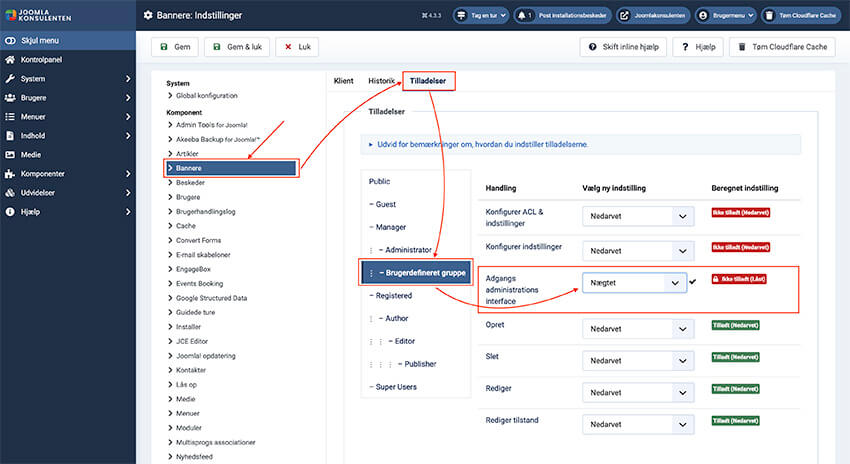
På samme måde skal du deaktivere adgangen til de andre komponenter efter dine behov.
- Bannere
- Kontakter
- Artikler
- Smart søgning
- Mediehåndtering
- Beskeder
- Nyhedsfeeds
- Søgning
- Weblinks
Nu har brugeren adgang til den eller de specifikke komponenter i henhold til dine definerede tilladelser.
Afslutning
At give uhensigtsmæssige adgangsniveauer til medarbejdere er en hovedårsag til datatab og datatyveri. Derimod er fordelene ved rollebaseret brugeradgang uendelige. Mangel på rollebaseret adgang kan være dyrt for enhver organisation på mere end én måde. Så hvorfor løbe den risiko?
Implementer rollebaseret brugeradgang på hjemmesiden, og skab et mere sikkert og produktivt miljø, hvor du kan udføre dine opgaver mere effektivt.