
Hvorfor er min Joomla-artikel låst og kan ikke redigeres?

Du er begyndt at arbejde på din Joomla-hjemmeside og er ved at blive fortrolig med administrationen. Efter nogle dage ser du hængelås-ikoner flere og flere steder. Hvad er det, og hvorfor forhindrer det dig i at komme ind i dine Joomla-artikler?
I denne artikel vil du lære, hvad låseikonet, der vises på artikler, er, og hvordan du kan bruge det til din fordel.
- Hvad betyder hængelåsikonet?
- Hvilke typer indhold kan låses i Joomla?
- Hvornår låser Joomla et element?
- Hvad menes der med at "lukke en artikel ordentligt"?
- Hvad er de rigtige måder at lukke en artikel på?
- Åbning af en artikel, der er markeret som låst
- Sådan låser du en artikel op
- Brug muligheden for global oplåsning
Hvad betyder hængelåsikonet?
Låseikonet indikerer, at f.eks. en artikel er låst. Det er en sikkerhedsfunktion, der aktiveres automatisk, når en artikel redigeres, for at forhindre, at mere end én person redigerer den på samme tid.
Uden denne funktion kunne flere administratorer nemt ubevidst overskrive hinandens ændringer, hvis de kom til at redigere indhold samtidigt.
Typisk bliver artikler markeret som låst, når en administrator redigerer en artikel og derefter forlader Joomla-administrationen uden at klikke på knappen "Gem", "Gem & luk" eller "Anuller".
Hvilke typer indhold kan låses i Joomla?
Du kan se låseikonet ud for et af de følgende elementer - alle disse kan låses af Joomla:
- Menupunkter
- Artikler
- Kategorier
- Brugerdefinerede felter
- Moduler
- Nogle tredjepartskomponenter
Hvornår låser Joomla et element?
Så snart du åbner et element (f.eks. en artikel eller et menupunkt) for at redigere det, vises dette element som låst i listevisningen for andre administratorer. Hvis du holder musen over låseikonet, kan du se administratorens navn og den præcise dato og det præcise tidspunkt, hvor vedkommende redigerede elementet.

Som nævnt ovenfor vil et element forblive låst, hvis administratoren ikke afslutter/lukker elementet korrekt, når vedkommende er færdig med at redigere det. Det er mest almindelige årsag til låste emner.
Hvad menes der med at "lukke en artikel ordentligt"?
Når du er færdig med at redigere artiklen, er skal du fortælle Joomla, at du er færdig med at redigere, så at sige.
Hvis du ikke lader Joomla vide, at du er færdig, antager den, at du stadig aktivt ændrer artiklen og blokerer alle andre fra at redigere.
Her er et par almindelige scenarier, der efterlader en artikel unødigt låst, selv efter at redigeringen er afsluttet:
- Du lukker selve browserfanen.
- Trykker på tilbage-knappen i browseren.
- Navigere til en anden fane uden at klikke på 'Luk'.
- Du tager en kaffepause, og sessionen går i stå (standard er 15 minutter)
Hvad er de rigtige måder at lukke en artikel på?
For at fortælle Joomla, at du er færdig, og for at give andre mulighed for at redigere en artikel, er der flere korrekte måder at afslutte en artikel på:
- Klik på knappen Gem og luk, når du er færdig med at lave ændringer.
- Klik på knappen Gem & Ny for at gemme dine ændringer og starte med en ny artikel.
- Klik på knappen Luk for at lukke en artikel uden at gemme dine ændringer.
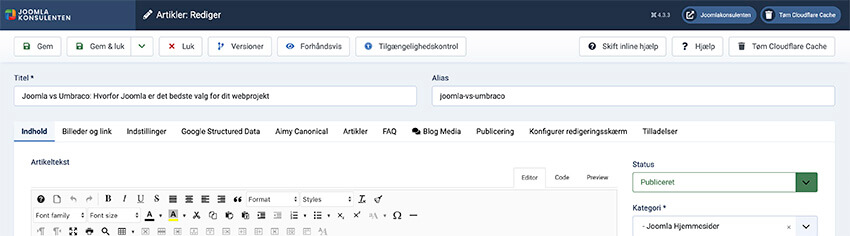
Åbning af en artikel, der er markeret som låst
Forsøg på at åbne en låst artikel direkte vil resultere i en fejlmeddelelse, der fortæller dig, at du ikke kan åbne artiklen, fordi der er en anden bruger, der låser artiklen.
I stedet skal artiklen "tjekkes ind" for at gøre den tilgængelig for redigering. Heldigvis er dette virkelig nemt at gøre, og som altid i Joomla er der en række forskellige muligheder til rådighed.
Sådan låser du en artikel op
Hvis du er superbruger i administrationen, er der forskellige muligheder:
- Oplås en enkelt artikel
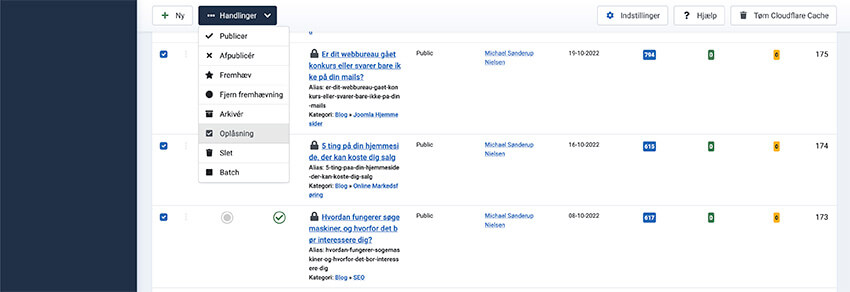
Klik på låseikonet for at oplåse artiklen, og vent derefter et sekund eller to på, at siden genindlæses. - Oplås flere artikler på samme tid
Vælg flere låste artikler, og klik på knappen Check-in. Efter et par sekunder vil de blive tilgængelige for redigering.
Brug muligheden for global oplåsning
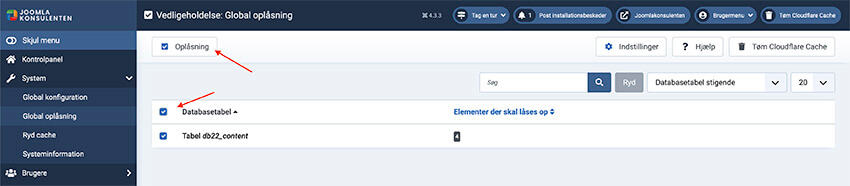
Naviger til System > Global Oplåsning i administratormenuen
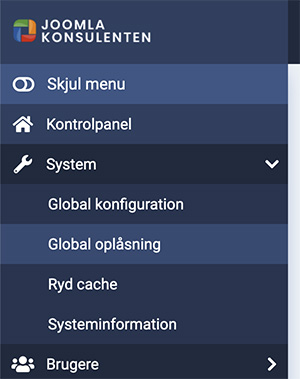
Her skal du blot markere alt og klikke på knappen "Oplåsning". Dette vil låse alle låste elementer op på hele Joomla-hjemmesiden.
Det var en kort artikel om en af Joomlas kernefunktioner.
Har du spørgsmål eller brug for hjælp til Joomla, så er du velkommen til at kontakte mig.